Configurer Telegram
Dans ce guide, vous allez connecter votre agent Whizbot à Telegram afin que vos utilisateurs puissent interagir avec lui directement depuis l'application Telegram.
Prérequis
- Un compte Telegram
- Un agent Whizbot déjà créé
- Un accès à @BotFather sur Telegram
Étape 1 : Créer un bot Telegram
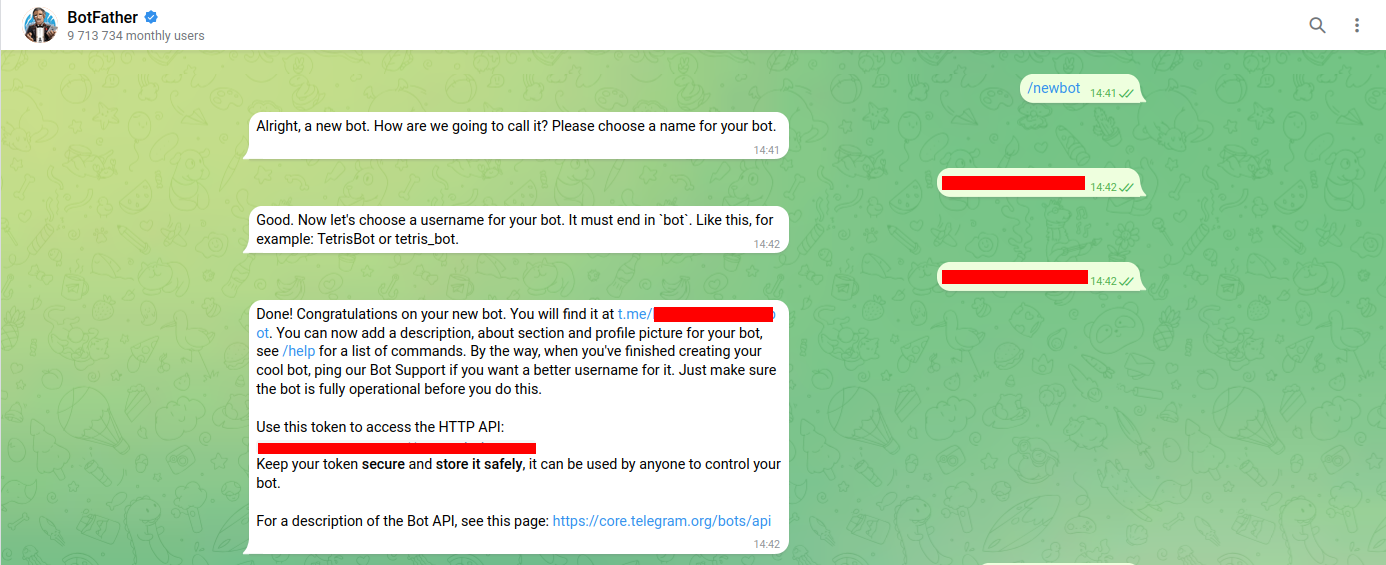
- Ouvrez Telegram et recherchez @BotFather
- Envoyez la commande
/newbot - Suivez les instructions pour donner un nom et un nom d'utilisateur à votre bot
- BotFather vous fournira un token (ex:
123456:ABC-DEF1234...)
Conseil
Conservez ce token précieusement. Il est l'identifiant unique de votre bot et permet à Whizbot de communiquer avec l'API Telegram.
Étape 2 : Configurer le bot dans Whizbot
- Depuis le backoffice, allez dans Agents et cliquez sur Configurer sur l'agent souhaité
- Naviguez vers l'onglet Channels
- Remplissez le formulaire :
- Bot Name : le nom de votre bot (ex:
Mon Assistant IA) - Bot Token : le token fourni par BotFather
- Bot Name : le nom de votre bot (ex:
Formulaire de configuration
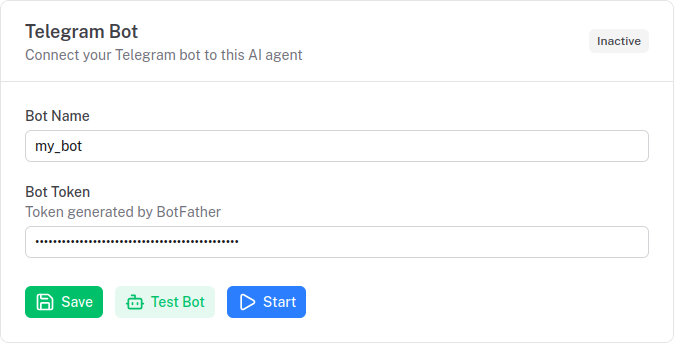
- Cliquez sur Test Bot pour vérifier que le token est valide
- Cliquez sur Save pour enregistrer la configuration
Étape 3 : Activer le bot
Une fois la configuration sauvegardée, vous pouvez activer le bot :
- Cliquez sur le bouton Start — un webhook est automatiquement créé côté Telegram
- Le badge passe en Active
Bot actif
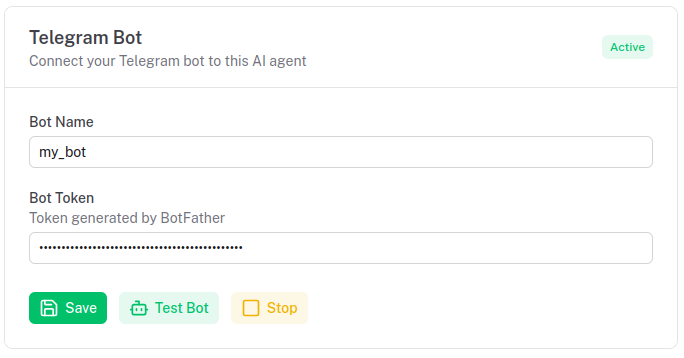

Votre bot est maintenant opérationnel ! Envoyez-lui un message depuis Telegram pour tester.
Utilisation
Une fois le bot actif :
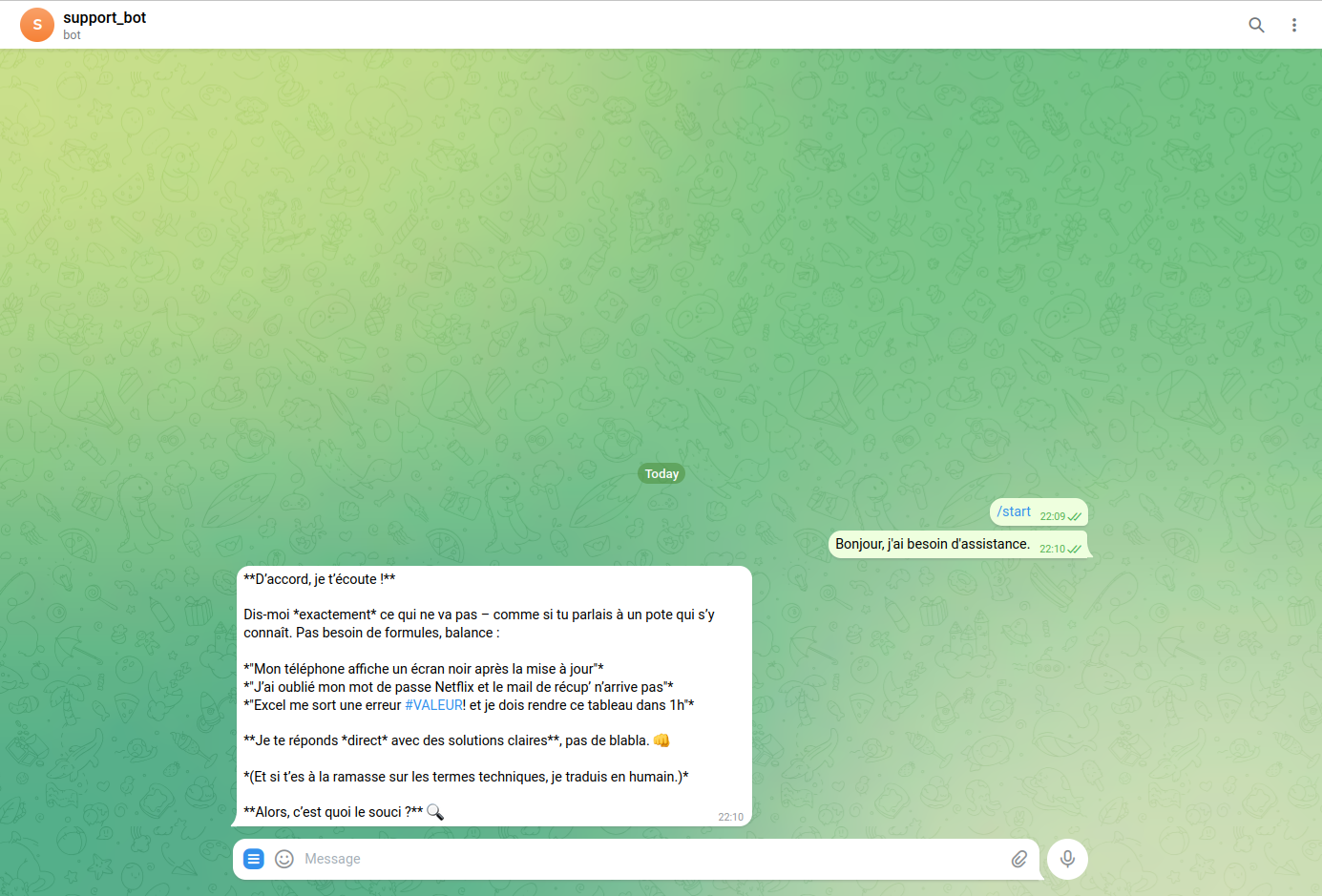
- Envoyez un message à votre bot sur Telegram
- Le message est transmis à Whizbot via le webhook
- L'agent traite le message avec son moteur LangGraph (RAG, GLPI, etc.)
- La réponse vous est renvoyée automatiquement sur Telegram
Chat telegram
Désactiver le bot
Pour désactiver temporairement le bot :
- Allez dans Agents > Configurer > Channels
- Cliquez sur le bouton Stop
- Le webhook Telegram est supprimé et le badge repasse en Inactive
Note
Tant que le bot est inactif, les messages envoyés sur Telegram ne seront pas traités.
Dépannage
| Problème | Solution |
|---|---|
| Le test échoue | Vérifiez que le token est correct et que le bot existe toujours sur BotFather |
| L'activation échoue | Vérifiez que l'URL publique de votre instance Whizbot est accessible depuis Telegram |
| Les messages ne sont plus traités | Vérifiez que le bot est toujours actif dans l'interface Whizbot |