Ticketing GLPI
L'Agent whizbot a la capacite d'interagir avec votre outil de support GLPI.
Dans cette section, nous verrons comment :
Préparer votre instance GLPI pour la communication avec l'agent
Paramétrer votre agent pour la connexion vers GLPI
1. Setup GLPI
Activer API
La première étape est d'activer l'API dans l'interface GLPI
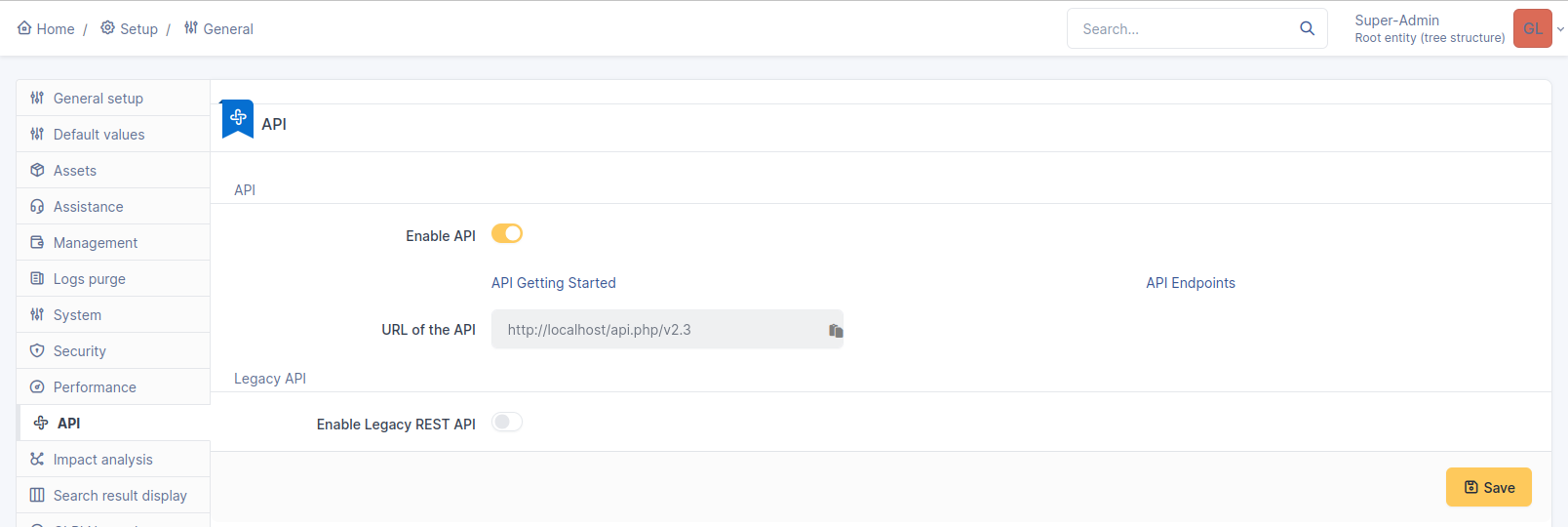
Setup > General > API
Activez le switch "Enable API" et sauvegardez.
Conseil
Notez l'url, vous en aurez besoin plus tard lors du parametrage de l'agent whizbot.
Creer un Client Oauth2
Maintenant que l'API est activée, nous alors créer un "Client Oauth".
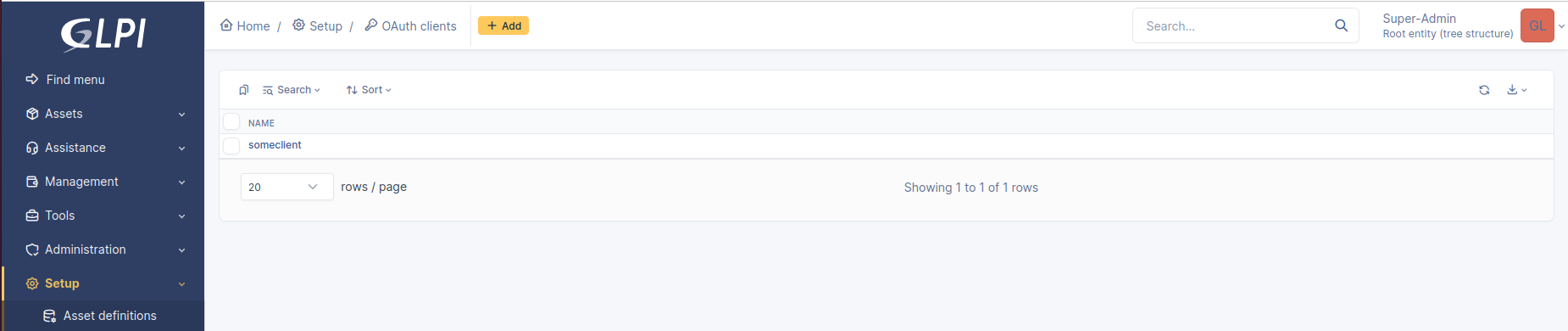
Setup > Oauth Clients
cliquez sur "+ Add"
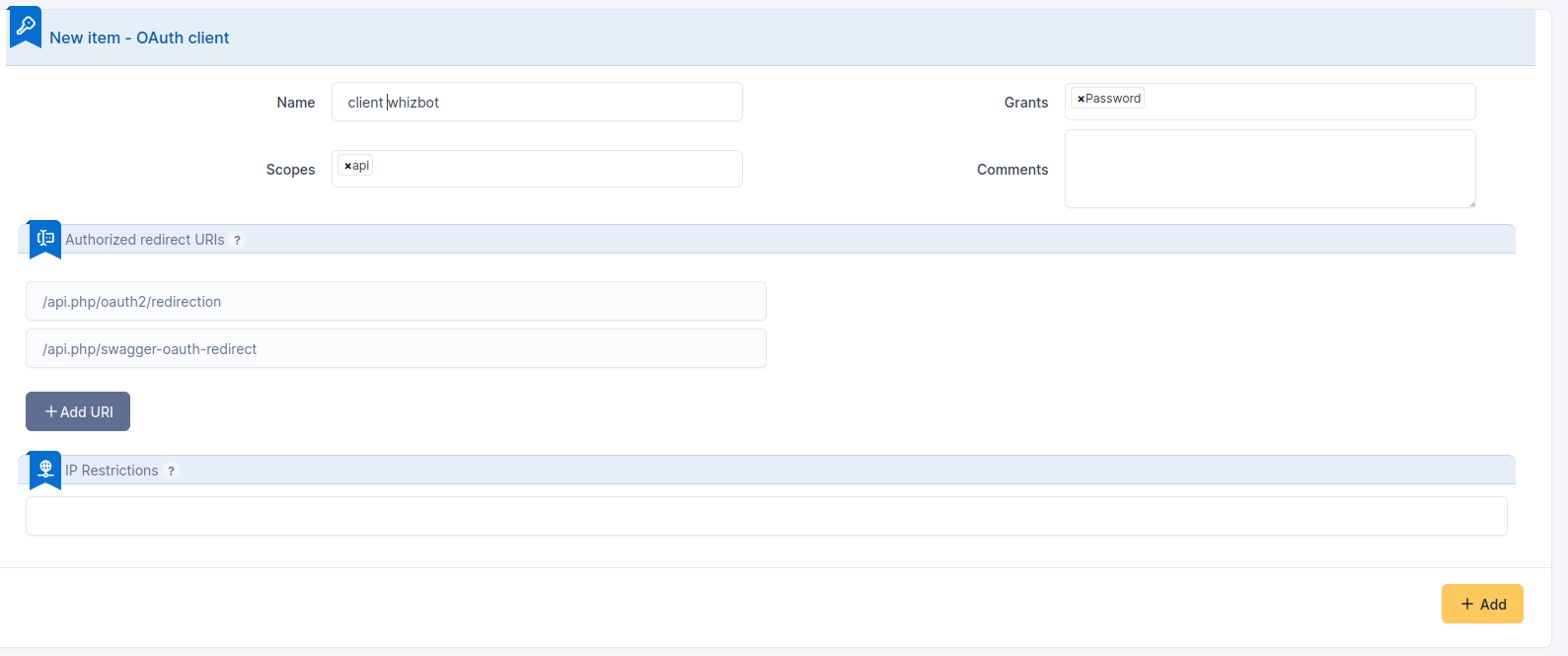
Remplissez le formulaire avec les valeurs ci-dessous puis Cliquez sur "+ Add" pour sauvegarder.
Name: client whizbot
Scopes: api
Grants: password
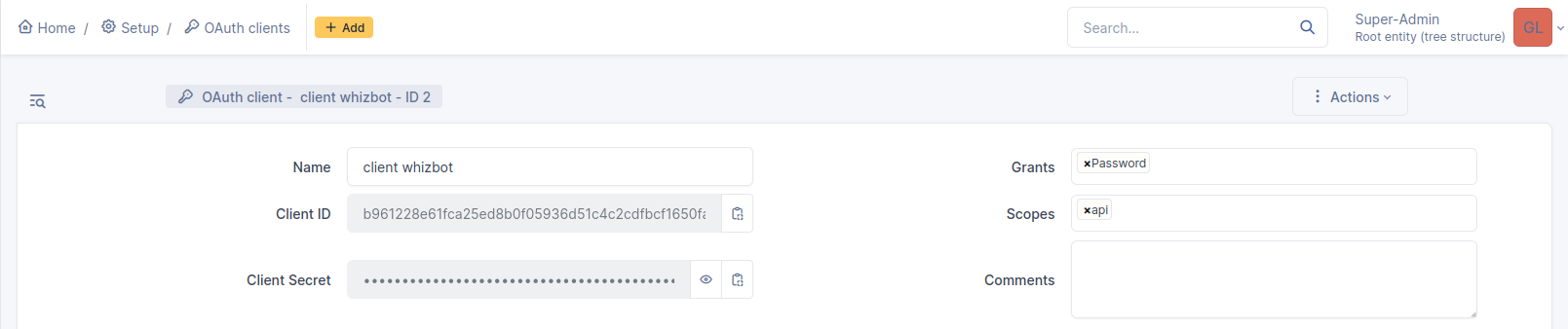
Retournez ensuite sur la page de listing et affichez le détail de votre "client whizbot" en cliquant dessus.
Vous y retrouverez les identifiants Client ID et Client Secret.
Conseil
Notez ces Client ID et Client Secret, vous en aurez besoin plus tard lors du paramètrage de l'agent whizbot.
Créer l'utilisateur whizbot
Administration > Users
cliquez sur "+ Add" pour affichez le formulaire de création d'utilisateur.
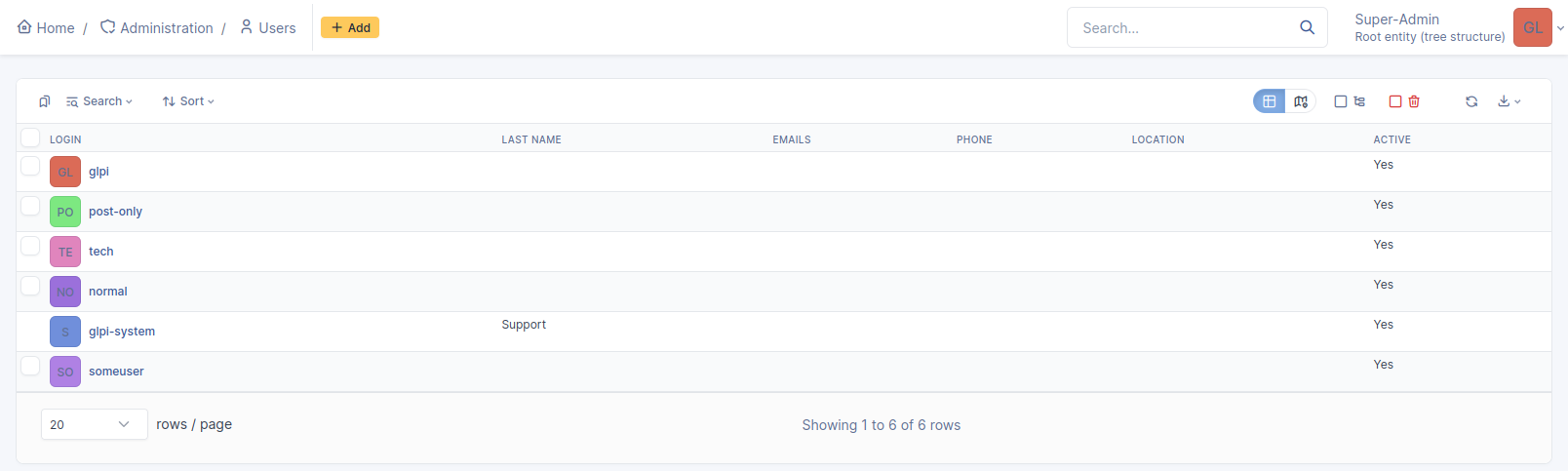
Remplissez les champs suivants avec les valeurs données
login: whizbot
Active: yes
profile: Self-Service
Entity: Root entity
Recursive: yes
password: "votre_mot_de_passe"
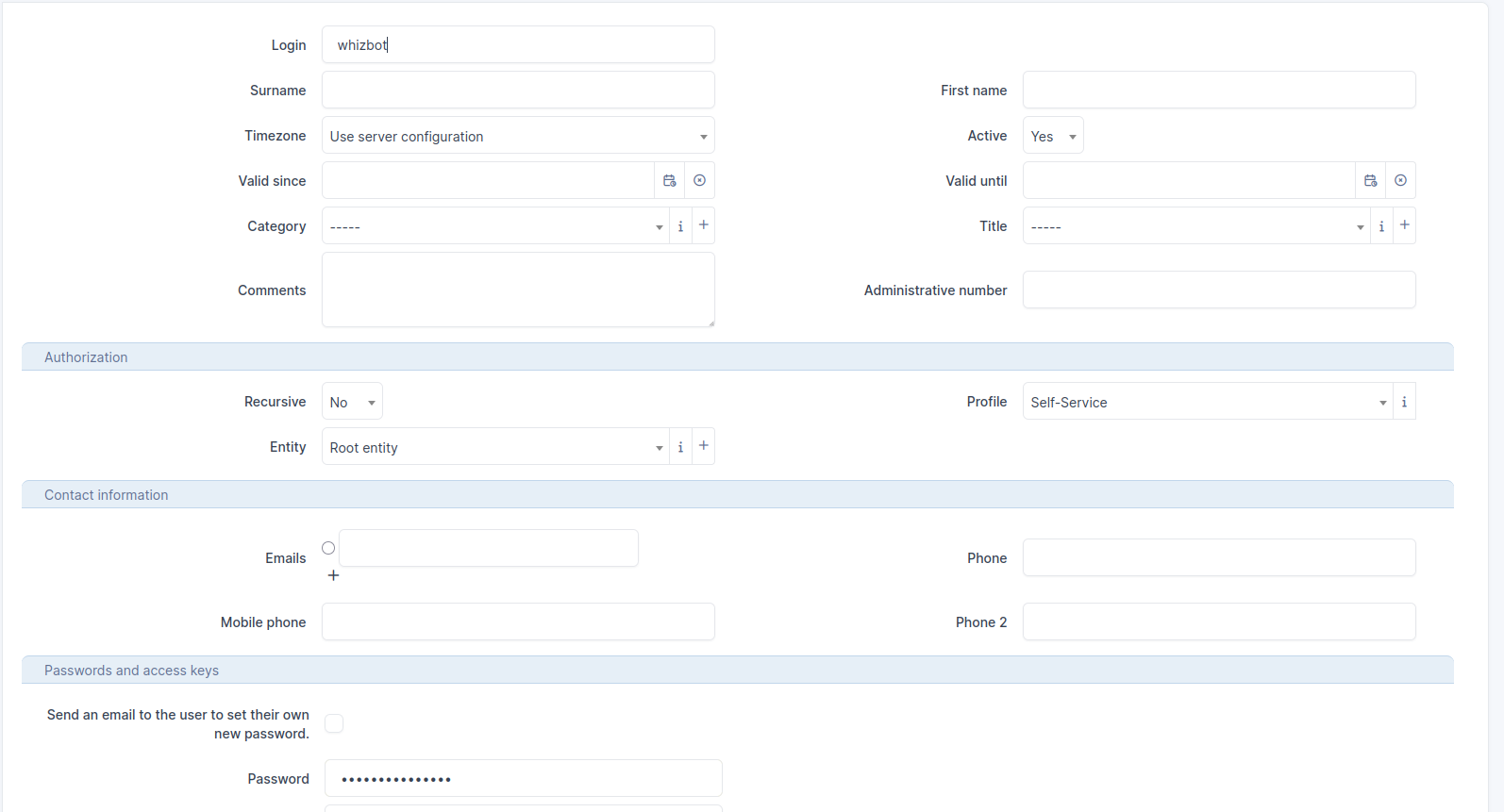
Une fois l'utilisateur sauvegardé, le formulaires affiche en bas de page un champ "API token" et une checkbox "generate". cochez la case et sauvegardez, vous devriez voir apparaitre le champ API token rempli d'une valeur.

Conseil
Notez les valeurs login, API Token et password de votre utilisateur, vous en aurez besoin plus tard lors du paramètrage de l'agent whizbot.
2. Paramètrage Whizbot
Le paramètrage de GLPI termine lors de l'etape precedente, nous pouvons maintenant configurer le skill de l'agent.
Agents > Configurer > Skills
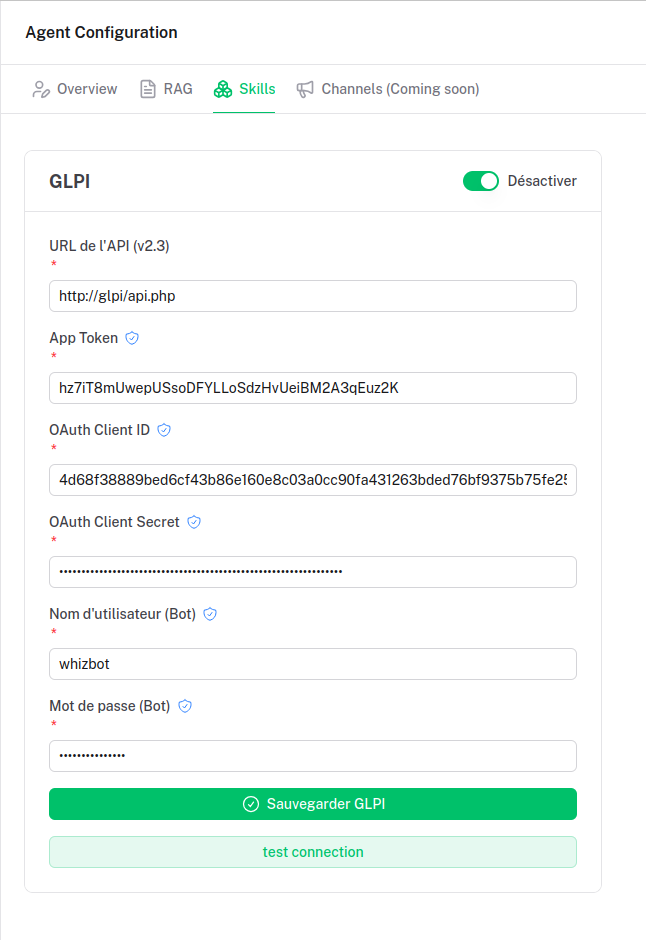
Remplissez le formulaire avec les identifiants d'authentification crée a l'etape precedente, testez la connection puis sauvegardez.
Voila, votre agent whizbot peux maintenant créer & consulter les tickets GLPI pour un utilisateurs.